파이썬 작업 환경 세팅하기
본격적인 파이썬 이야기를 시작하기에 앞서, 딱 두 가지만 설치하고 갈게요.
코드를 실행해줄 파이썬(Python)과,
코드 작성을 도와줄 에디터 Visual Studio Code입니다.
처음이라 낯설 수 있지만 순서대로만 따라오면 10분이면 끝나요.
* 이 글은 2026년 08월 기준으로 작성된 프로세스이므로, 파이썬 사 혹은 VSCODE 사의 업데이트에 따라 추후 달라질 수 있는 점 유의해주십시오.

파이썬 코드를 짜려면 두 가지가 필요합니다. 코드를 읽고 실행해주는 프로그램(파이썬 인터프리터)과, 코드를 편하게 작성할 편집기(에디터)입니다.
사용하는 컴퓨터에 맞는 쪽으로 바로 이동해서 순서대로 따라오면 됩니다.
1. python.org 공식 홈페이지( https://www.python.org/downloads/ )에 접속합니다.
2. 화면에 보이는 Download Python install manager 버튼을 눌러 최신 버전 설치 파일을 내려받습니다.
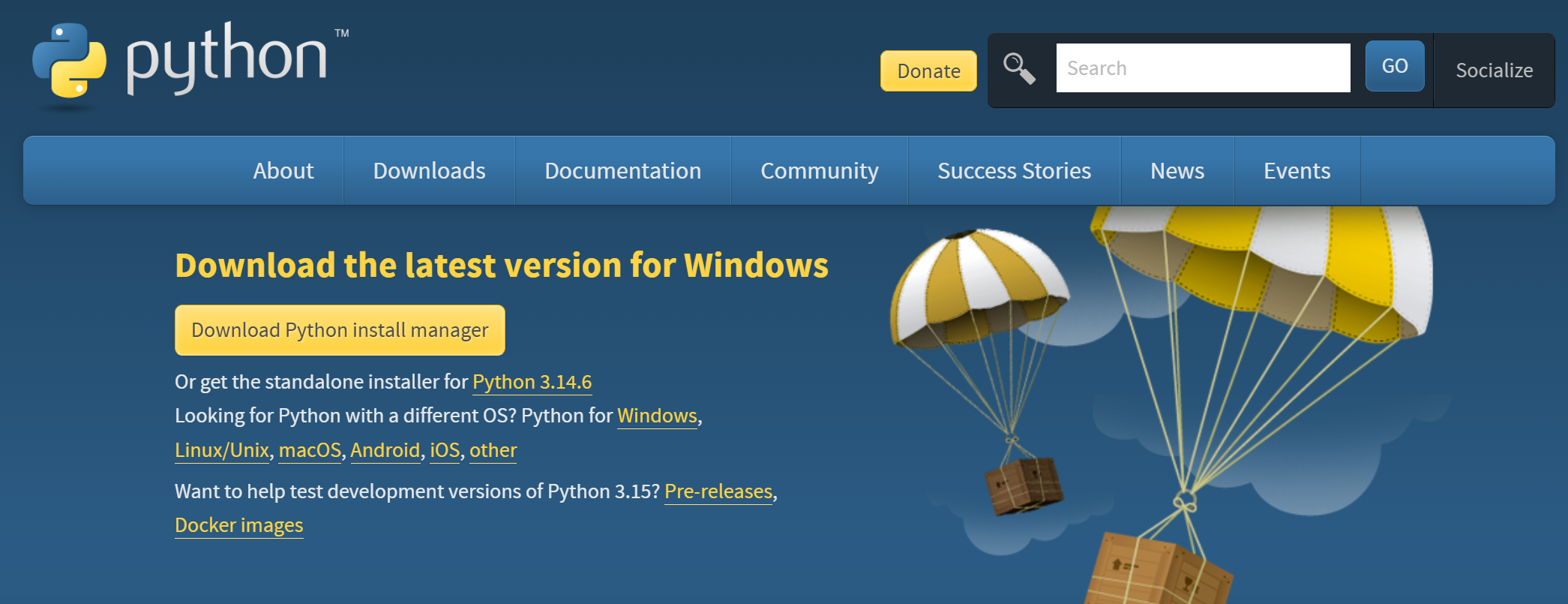
3. 내려받은 설치 파일을 실행하면 아래와 같이 설치 파일이 실행됩니다.

4. 설치가 완료되면 아래와 같이 Command line 창이 열리게 되는데 여기의 세팅이 중요합니다. 총 5개의 선택옵션을 주는데 1~4번까지는 반드시 y 로, 마지막은 y or n 무엇을 해도 상관없습니다.

이 체크박스를 놓치면 나중에 어느 폴더에서든 python 명령어를 바로 사용할 수 없습니다. 아래처럼 재설치 없이 직접 고칠 수도 있습니다.
설치를 이미 끝냈는데 Command line 설정을 놓쳤다면, 재설치하지 않고도 환경 변수(Path)에 파이썬 경로를 직접 추가하면 됩니다.
- 윈도우 검색창에 환경 변수라고 입력하고, 검색 결과에서 시스템 환경 변수 편집을 클릭합니다.
- "시스템 속성" 창이 열리면 하단의 환경 변수(Environment Variables...) 버튼을 클릭합니다.
- 위쪽 "OOO의 사용자 변수" 목록에서 Path를 선택하고 편집(Edit)을 클릭합니다.
- 새로 만들기(New)를 눌러 아래 두 경로를 각각 한 줄씩 추가합니다. (사용자 이름·파이썬 버전, 파이썬 폴더 위치 등은 자신의 컴퓨터에 맞게 바꿔야 합니다)
시작 메뉴에서 Python 3.13 같은 항목을 찾아 마우스 우클릭 → "파일이 있는 위치 열기"를 선택하면, 실제로 설치된 폴더 경로를 눈으로 확인할 수 있습니다.
설치가 끝나면 윈도우 검색창에 cmd를 입력해 명령 프롬프트를 열고, 아래 명령어를 입력해봅니다.
Visual Studio Code(VS Code)는 마이크로소프트가 무료로 배포하는 코드 편집기입니다. 메모장으로도 파이썬 코드를 작성할 수는 있지만, VS Code를 쓰면 자동완성·오류 표시·실행 버튼까지 한 번에 지원돼 훨씬 편합니다.
1. code.visualstudio.com ( https://code.visualstudio.com/Download ) 에 접속해 Download for Windows 버튼으로 설치 파일을 내려받습니다.
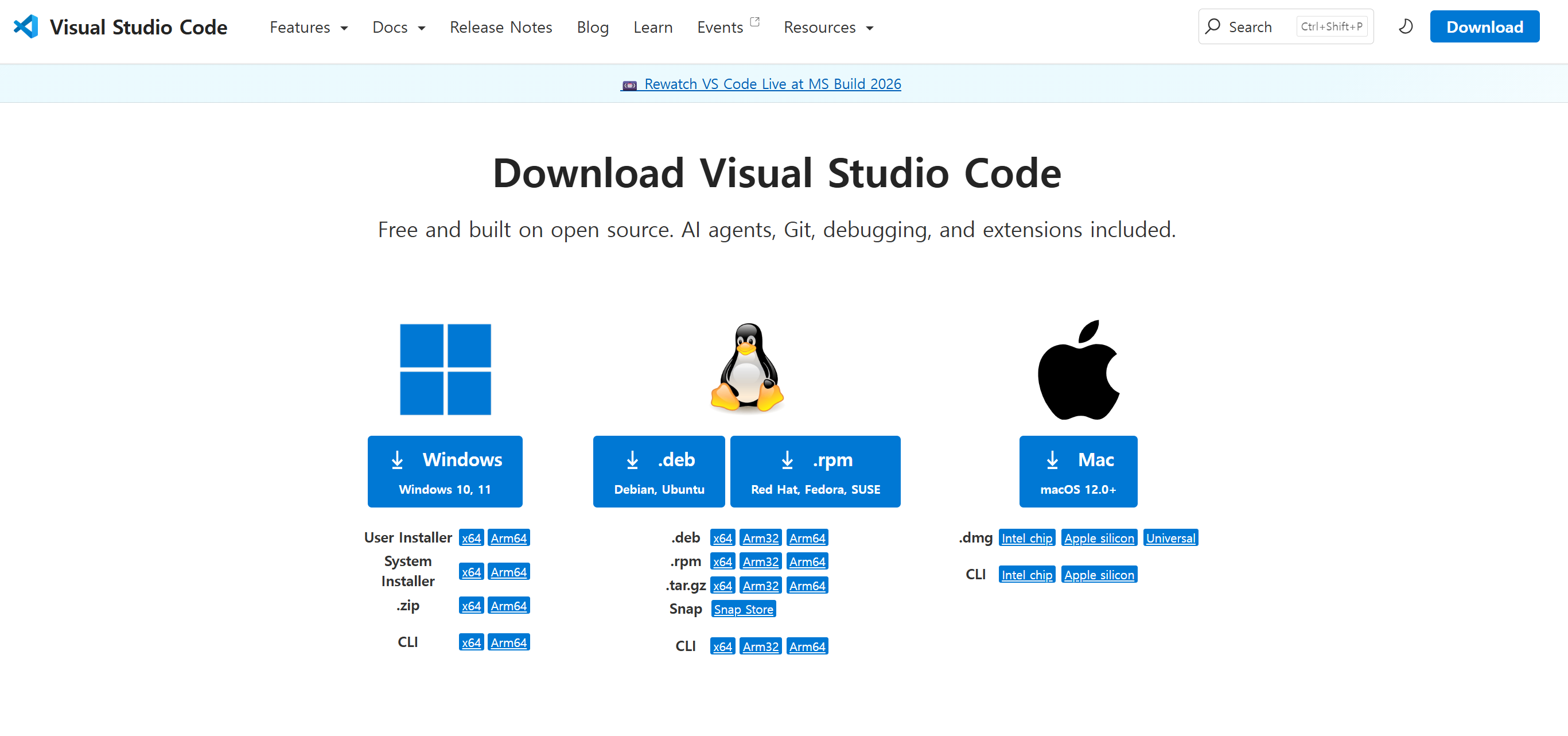
2. 설치 파일을 실행하고, 약관 동의 후 기본 옵션 그대로 다음(Next)을 눌러 설치를 완료합니다.
3. 설치가 끝나면 VS Code를 실행합니다.
VS Code 자체는 모든 언어를 지원하는 범용 편집기라서, 파이썬을 제대로 쓰려면 전용 확장을 하나 더 설치해야 합니다.
1. VS Code 왼쪽 세로 메뉴에서 Extensions(확장) 아이콘을 클릭하거나, 단축키 Ctrl+Shift+X를 누릅니다.
2. 검색창에 Python을 입력합니다.
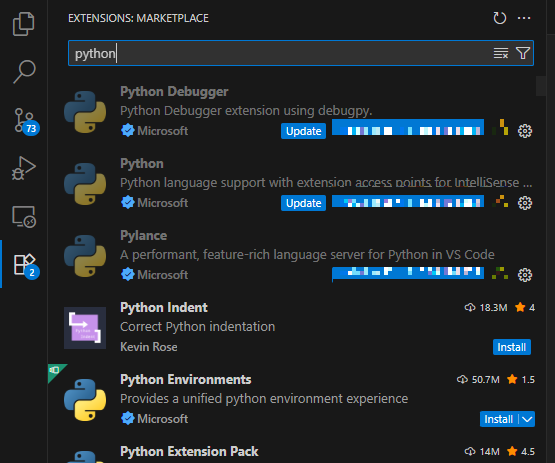
3. 검색 결과 중 제작자가 Microsoft로 표시된 "Python" 확장을 찾아 Install(설치) 버튼을 누릅니다.
1. 바탕화면 등 원하는 위치에 python-study같은 새 폴더를 하나 만듭니다.
2. VS Code에서 File(파일) → Open Folder(폴더 열기)로 방금 만든 폴더를 엽니다.
3. 왼쪽 탐색기에서 새 파일 아이콘을 눌러 hello.py 파일을 만듭니다. (반드시 .py 확장자로 저장)
4. 아래 코드를 그대로 입력합니다.
화면 오른쪽 위의 ▶ (실행) 버튼을 누르거나, 터미널에 python hello.py를 입력해 실행합니다.
안녕하세요! 파이썬 시작!
macOS에는 시스템용 파이썬이 기본으로 들어있는 경우가 많지만, 버전이 오래되어 있어 그대로 쓰면 안 됩니다. 아래 순서대로 새로 설치하고 넘어가세요. 전체 흐름은 윈도우와 같고, 설치 파일 형식·명령어 이름·단축키 정도만 다릅니다.
1. python.org 공식 홈페이지( https://www.python.org/downloads/ )에 접속해 macOS 섹션에서 설치 파일(.pkg)을 내려받습니다.
2. 내려받은 .pkg 파일을 더블클릭해 실행합니다.
3. 설치 마법사에서 계속(Continue) → 동의(Agree) → 설치(Install) 순서로 진행합니다. 중간에 맥 로그인 암호를 물어볼 수 있습니다.
4. 설치가 끝나면 Finder의 응용 프로그램 → Python 3.x 폴더 안에 있는 Install Certificates.command 파일을 더블클릭해 한 번 실행해줍니다. (인증서 관련 오류를 예방하는 macOS 전용 단계)
Spotlight(Cmd + Space)에서 터미널(Terminal)을 검색해 열고, 아래 명령어를 입력합니다. macOS에서는 python이 아니라 python3을 사용하는 경우가 많습니다.
1. code.visualstudio.com ( https://code.visualstudio.com/Download )에 접속해 Mac용 다운로드 버튼을 눌러 zip 파일을 내려받습니다.
2. 압축이 풀린 Visual Studio Code.app을 응용 프로그램(Applications) 폴더로 드래그해서 옮깁니다.
3. Launchpad나 응용 프로그램 폴더에서 VS Code를 실행합니다.
단축키 Cmd + Shift + X로 Extensions 패널을 열고, 검색창에 Python을 입력해 Microsoft 제작 확장을 설치하면 됩니다.
1. 원하는 위치에 python-study 같은 새 폴더를 만듭니다.
2. VS Code에서 File(파일) → Open Folder(폴더 열기)로 방금 만든 폴더를 엽니다.
3. 새 파일 hello.py를 만들고 아래 코드를 입력합니다.
▶ (실행) 버튼을 누르거나, 터미널에 python3 hello.py를 입력해 실행합니다. (macOS에서는 python이 아니라 python3입니다.)
안녕하세요! 파이썬 시작!
print() 함수로 화면에 글자를 찍어보고, 값을 저장하는 변수까지 다뤄볼게요.
'Language > Python' 카테고리의 다른 글
| [고등학생부터, 파이썬] 05. 조건문(if) (0) | 2026.08.04 |
|---|---|
| [고등학생부터, 파이썬] 04. 산술연산자와 비교연산자 (0) | 2026.08.04 |
| [고등학생부터, 파이썬] 03. input() 함수와 형변환(Type Casting) (0) | 2026.08.04 |
| [고등학생부터, 파이썬] 02. 자료형 (Data Type) (0) | 2026.08.04 |
| [고등학생부터, 파이썬] 01. 프로그래밍이란? + print()와 변수 (0) | 2026.08.04 |


댓글